Se ti stai chiedendo come collegare il telefono alla Panda per chiamare in vivavoce o ascoltare musica, sappi che esistono diverse soluzioni, a seconda dell’anno e dell’allestimento della tua auto. Le più comuni sono il Bluetooth integrato, il sistema Uconnect, la presa USB e il collegamento tramite cavo AUX con eventuale adattatore Bluetooth dedicato.
In questa guida pratica vedrai, passo dopo passo, cosa fare su ogni tipo di impianto, come risolvere i problemi più frequenti e quali accessori scegliere se la tua autoradio è più datata. Seguendo le indicazioni potrai usare lo smartphone in auto in modo comodo, ordinato e soprattutto più sicuro alla guida.
💡 Vuoi migliorare il comfort generale dei tuoi ambienti, non solo dell’auto? Una lettura su come unire comfort ed estetica, ad esempio con i funghi da riscaldamento per interni, può darti idee interessanti: scopri qualche spunto nella pagina dedicata al comfort ed estetica.
Capire che tipo di autoradio monta la tua Fiat Panda
Prima di collegare il telefono è fondamentale capire quale sistema multimediale è installato sulla tua Fiat Panda, perché le procedure cambiano tra Uconnect con comandi al volante, schermo touchscreen Uconnect Live e semplici autoradio con presa USB o AUX. In molti casi le funzioni Bluetooth e vivavoce sono integrate, in altri servono adattatori o cavi esterni.
Osserva quindi se hai un display centrale con icone touch, se sul volante sono presenti i tasti con rettangoli sovrapposti o simbolo telefono, se nello stereo esistono porte USB frontali, scritte AUX o semplici comandi radio. In base a questi elementi potrai scegliere il collegamento migliore, così da sfruttare chiamate, musica e navigatore in maniera più comoda.
Come collegare il telefono alla Panda con Bluetooth Uconnect
Se la tua Panda dispone di sistema Uconnect con comandi al volante, puoi associare lo smartphone direttamente tramite Bluetooth e usare il vivavoce per chiamate e audio multimediale. Occorre prima accendere il quadro strumenti senza avviare il motore, poi intervenire sui tasti del volante e sulle impostazioni della radio prima di completare il pairing dal telefono.
In genere si preme il pulsante con rettangoli sovrapposti o l’icona a doppia pagina sul lato destro del volante, quindi si scorre con le rotelline o i tasti su/giù fino alla voce Impostazioni e poi Registrazione o Registra Utente. A questo punto va attivato il Bluetooth sullo smartphone e selezionata la voce Radio BT o Uconnect, verificando il PIN mostrato a display.
Quando il codice coincide basta confermare sia sul quadro sia nel telefono, accettando le autorizzazioni per accesso alla rubrica e all’audio, se richieste. Da quel momento potrai gestire chiamate e musica direttamente dai comandi al volante e dal menu Media dell’autoradio, senza più dover toccare lo smartphone mentre sei in marcia, cosa che riduce distrazioni e rischi alla guida.
Collegare velocemente uno smartphone a Panda con Uconnect
Nei modelli con Uconnect è possibile avviare la procedura anche impartendo comandi vocali come Impostazioni e Registra Utente dopo aver premuto l’apposito tasto sul volante, quindi attivare il Bluetooth del telefono e aspettare la rilevazione della radio. Una volta visualizzato il nome del dispositivo basta confermare Nuovo cell, inserire o verificare il PIN e completare l’associazione.
Terminato l’accoppiamento potrai visualizzare sul display le chiamate in arrivo e utilizzare la voce Media per selezionare la sorgente Bluetooth, così da riprodurre playlist, podcast o indicazioni del navigatore dal tuo smartphone. Nel caso di iPhone la procedura è analoga, con il telefono che mostrerà Uconnect tra i dispositivi disponibili nelle impostazioni Bluetooth.
Come collegare il telefono alla Panda con Uconnect Live touchscreen
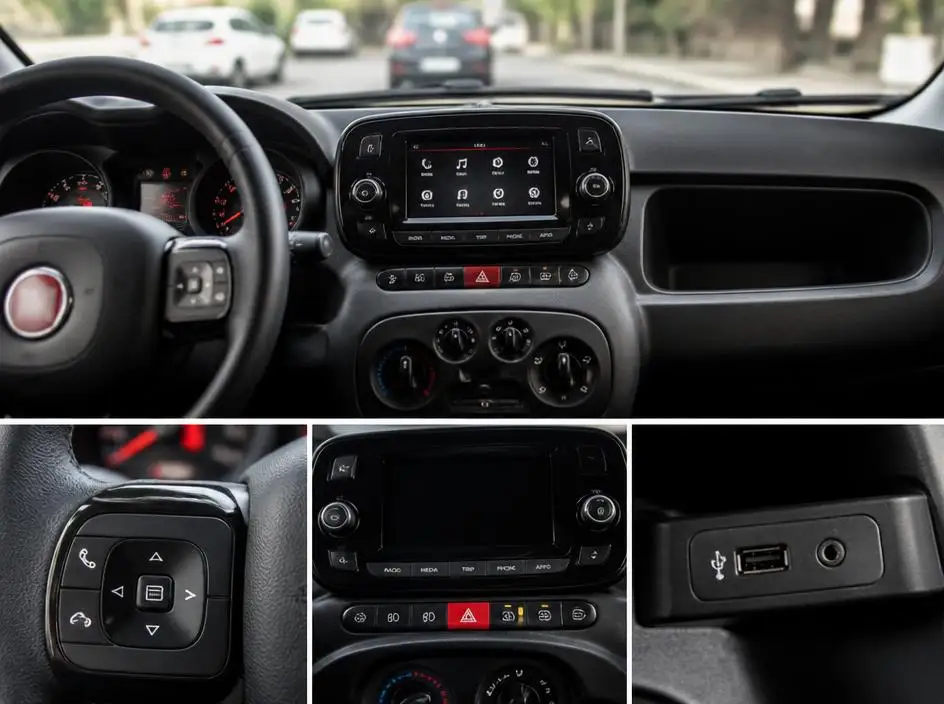
Se la tua Panda è dotata di schermo centrale Uconnect Live, il collegamento avviene direttamente dal pannello touch: si attiva il Bluetooth sul telefono, poi si tocca l’icona Media sul display dell’auto e quindi Configura o impostazioni Bluetooth per avviare la ricerca dei dispositivi. In pochi secondi comparirà il nome del tuo smartphone nella lista.
A questo punto occorre selezionare il nome del telefono, verificare che il codice PIN mostrato corrisponda a quello visualizzato sullo smartphone e accettare in entrambi i dispositivi. Puoi anche scegliere se sincronizzare la rubrica e il registro chiamate, per avere sul display i contatti più usati e poterli gestire dai comandi su volante o touch screen.
Una volta conclusa la procedura, l’auto si connetterà automaticamente allo stesso telefono ogni volta che entrerai in vettura con Bluetooth attivo. Così non dovrai rifare il pairing, ma solo verificare che la sorgente audio selezionata sia Bluetooth o Uconnect, in modo da ascoltare i contenuti preferiti con poche pressioni sui pulsanti.
Utilizzare la porta USB per collegare il telefono alla Panda
Alcune versioni di Panda dispongono di presa USB, spesso posizionata sulla plancia o vicino all’autoradio, che permette di collegare il telefono con un semplice cavo e, in determinati casi, anche di attivare funzioni evolute come Android Auto. È sufficiente inserire il connettore USB nell’auto, collegare l’altra estremità al telefono e seguire le istruzioni a schermo.
In molti modelli la porta USB consente almeno la ricarica della batteria e la lettura dei file audio, ma nei sistemi compatibili il display dell’auto mostrerà anche un messaggio per configurare l’integrazione con lo smartphone. Dopo la prima configurazione potrai riprodurre musica e gestire alcune app direttamente dal sistema di infotainment, riducendo l’uso fisico del telefono.
✅ Riepilogo: principali modi per collegare il telefono alla Panda
- Bluetooth integrato con Uconnect e comandi al volante per vivavoce e musica.
- Uconnect Live con schermo touchscreen e gestione da pannello Media e Configura.
- Porta USB per ricarica, musica e, se supportato, integrazione con smartphone.
- Presa AUX con cavo jack per inviare solo l’audio dal telefono all’autoradio.
- Adattatori Bluetooth esterni per autoradio sprovviste di connettività wireless.
Collegare il telefono alla radio della Panda tramite presa AUX
Se la tua Panda non dispone di Bluetooth ma ha una presa AUX o AUX IN, puoi comunque inviare l’audio del telefono all’impianto usando un semplice cavo jack da 3,5 mm compatibile con l’uscita cuffie del dispositivo. In questo caso non avrai il vivavoce integrato, ma potrai ascoltare musica, podcast e indicazioni del navigatore dalle casse dell’auto.
Per procedere collega un’estremità del cavo all’ingresso AUX dell’autoradio e l’altra all’uscita audio del telefono, poi seleziona la sorgente AUX dal pannello dello stereo. Assicurati che il volume dello smartphone sia sufficientemente alto, quindi regola a piacere il volume dalla manopola dell’autoradio per ottenere un ascolto chiaro e senza distorsioni.
Questo metodo è molto economico e funziona con la maggior parte degli smartphone dotati di jack, ma se il tuo dispositivo ha solo porta digitale dovrai usare un adattatore dedicato. In alternativa puoi valutare soluzioni Bluetooth esterne, che trasformano la presa AUX in un ingresso wireless più comodo e meno soggetto a usura dei connettori fisici.
Aggiungere il Bluetooth in una Panda che ne è sprovvista
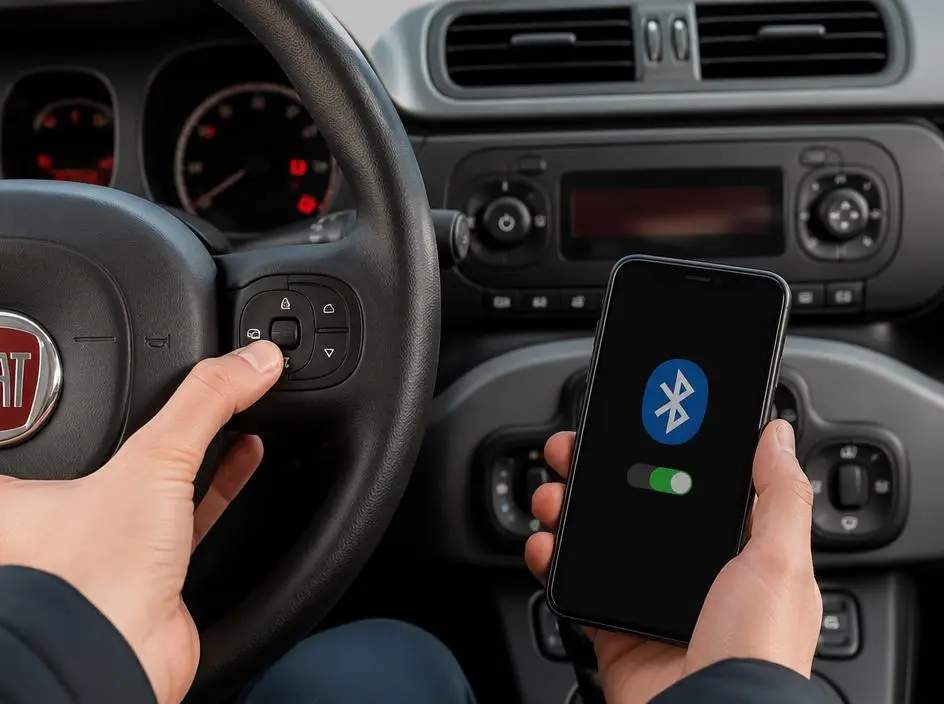
Se la tua Panda non ha connettività integrata, puoi aggiungere il Bluetooth tramite adattatori dedicati da collegare alle prese presenti in auto, come AUX, USB o accendisigari. Questi dispositivi fungono da ricevitore, consentendo di associare lo smartphone e di trasmettere audio allo stereo, spesso semplicemente selezionando la sorgente AUX o USB.
Di solito basta inserire l’adattatore nella presa prevista, accendere l’auto e attendere che sul display compaiano scritte come BT PAIRING o Bluetooth Ready, quindi attivare il Bluetooth sul telefono e cercare il nome del dispositivo tra quelli disponibili. Per completare l’abbinamento viene richiesto un PIN standard, spesso impostato su 0000 oppure 1234.
Una volta effettuato il pairing, seleziona AUX o USB come sorgente audio sull’autoradio e verifica che il volume sia adeguato. Alcuni adattatori permettono anche di gestire le chiamate in vivavoce, ma la qualità e la comodità dipendono dal modello; per un risultato più discreto può essere utile abbinare un supporto per smartphone posizionato in modo stabile sulla plancia o sul parabrezza.
ℹ️ Suggerimento per migliorare il comfort tecnologico in casa
Se stai aggiornando anche gli spazi domestici con soluzioni pratiche e curate, potresti trovare utile un approfondimento su come scegliere accessori efficienti e belli da vedere, come alcuni sistemi di riscaldamento moderni. Puoi farti un’idea dalla guida dedicata ai funghi da riscaldamento.
Problemi comuni nel collegare il telefono alla Panda e soluzioni
Talvolta, pur seguendo la procedura corretta, lo smartphone non si connette alla Panda o perde l’abbinamento dopo qualche tempo, soprattutto con aggiornamenti di sistema o cambio di telefono. In questi casi è utile rimuovere il dispositivo dalla lista della radio, cancellare l’associazione anche dal telefono e rifare da capo tutto il processo di pairing Bluetooth.
Verifica sempre che il Bluetooth sia attivo, che il telefono sia visibile e che non ci siano altri dispositivi connessi in conflitto, come cuffie o speaker vicini. Se la radio non mostra la voce Registrazione oppure Bluetooth, consulta il manuale specifico della vettura, perché alcuni allestimenti richiedono menu particolari o limitano il numero massimo di telefoni memorizzati.
In presenza di fruscii o audio debole tramite AUX controlla il cavo e la qualità del connettore, mentre nel caso di adattatori esterni prova un’altra presa o un diverso dispositivo per escludere difetti hardware. Può essere d’aiuto anche spegnere completamente l’auto per qualche minuto, quindi riaccendere quadro e autoradio e ripetere la ricerca dei dispositivi.
