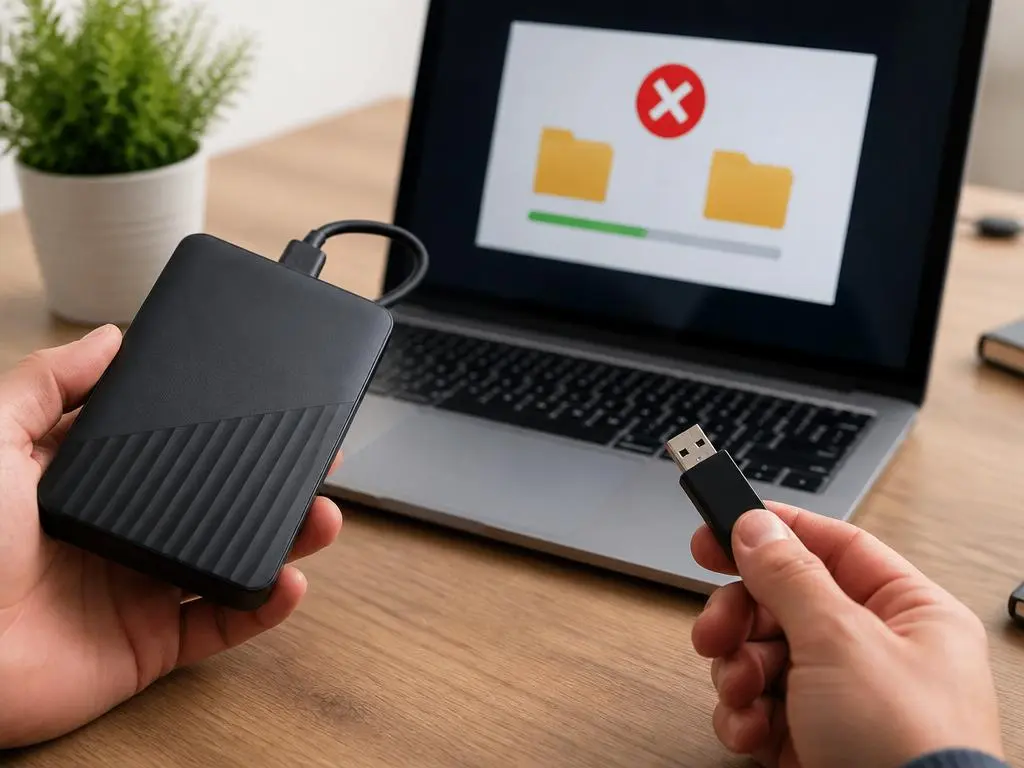
Quando si trasferiscono file di grandi dimensioni su chiavette USB o hard disk esterni, può capita di imbattersi nel fastidioso errore file troppo grande per il file system di destinazione. Questo problema si presenta anche se lo spazio libero sul supporto è ampiamente sufficiente per ospitare il documento che si desidera copiare sul disco.
Per superare questo limite strutturale dei vecchi supporti di memorizzazione, è necessario comprendere la differenza tra i vari formati disponibili sul mercato. In questa guida esploreremo le soluzioni tecniche più efficaci per formattare i dispositivi correttamente senza perdere dati importanti durante il processo.
Perché si verifica il blocco del trasferimento dati
La causa principale di questo blocco risiede nella formattazione originale del dispositivo di memoria, solitamente impostata in fabbrica su un file system obsoleto. Molti produttori scelgono questa configurazione per garantire la massima compatibilità con dispositivi di vecchia generazione, lettori multimediali domestici e autoradio. Tuttavia, questo standard porta con sé limitazioni tecniche invalicabili.
Lo standard di cui parliamo è il FAT32, una tecnologia introdotta molti anni fa che non è in grado di indicizzare singoli file che superano la dimensione massima di quattro gigabyte. Di conseguenza, anche se avete un hard disk vuoto da un terabyte, non potrete mai copiarci un unico archivio pesante.
Quando il sistema operativo tenta di allocare i blocchi di memoria per un elemento gigante, l’indice della tabella del disco non riesce a indirizzare una porzione di dati così vasta in un unico segmento logico. Questo genera l’interruzione immediata del processo di scrittura e la comparsa dell’avviso di errore sullo schermo.
💡 Limite di archiviazione in sintesi
Il formato FAT32 supporta una dimensione massima del singolo file di 4 GB. Per superare questa soglia senza problemi è indispensabile convertire l’unità in un sistema più moderno come NTFS o exFAT.
Come identificare il formato attuale del tuo dispositivo
Prima di intraprendere qualsiasi azione correttiva, è fondamentale verificare quale sia l’attuale configurazione della tua unità di archiviazione esterna. Su Windows, questa operazione è estremamente semplice e richiede solo pochi clic del mouse all’interno di Esplora file, senza la necessità di installare programmi di terze parti.
Ti basta collegare la chiavetta al computer, aprire la sezione relativa alle risorse del computer, fare clic con il tasto destro sull’icona del dispositivo interessato e selezionare la voce proprietà. Nella scheda generale troverai chiaramente indicata la dicitura del file system, che ti confermerà la presenza del limite.
Se utilizzi un sistema operativo macOS, la procedura varia leggermente ma rimane altrettanto accessibile a qualsiasi tipologia di utente. Dovrai aprire l’applicazione Utility Disco, presente nella cartella delle utility all’interno del Finder, e selezionare il volume esterno dall’elenco situato nella barra laterale sinistra della finestra.
Nella schermata di riepilogo potrai leggere il formato corrente dell’unità, come MS-DOS FAT o Mac OS esteso. Questa informazione preliminare ti permetterà di capire se l’origine del blocco è legata proprio alla formattazione del supporto e di decidere quale strada intraprendere per risolvere la situazione.
Limitazioni tecniche e compatibilità dei sistemi
La scelta del nuovo formato per il tuo supporto non deve basarsi unicamente sulla risoluzione del blocco dei quattro gigabyte, ma anche sulle tue abitudini d’uso quotidiane. Ogni file system è stato infatti progettato con specifici scopi e presenta vantaggi e svantaggi legati alla compatibilità con i diversi sistemi operativi.
Lo standard NTFS è il sistema proprietario di Microsoft, ottimizzato per garantire elevate prestazioni, sicurezza dei dati avanzata e compressione nativa sui sistemi Windows. Tuttavia, i computer Apple possono normalmente solo leggere i dati presenti su unità NTFS, richiedendo software specifici per potervi scrivere sopra nuovi elementi.
Al contrario, il formato exFAT rappresenta la naturale evoluzione del vecchio standard, eliminando il limite dei quattro gigabyte pur mantenendo una eccezionale compatibilità cross-platform. Questo lo rende la scelta ideale se utilizzi abitualmente sia computer Windows sia computer Mac, garantendo un passaggio fluido e immediato dei dati.
| File System | Limite File | Compatibilità Windows | Compatibilità macOS |
|---|---|---|---|
| FAT32 | 4 GB | Sì (Lettura/Scrittura) | Sì (Lettura/Scrittura) |
| NTFS | 16 TB | Sì (Lettura/Scrittura) | Solo Lettura (di base) |
| exFAT | Praticamente illimitato | Sì (Lettura/Scrittura) | Sì (Lettura/Scrittura) |
Come superare l’errore file troppo grande sui tuoi dischi
Molti utenti temono che la risoluzione di questo problema comporti inevitabilmente la cancellazione completa di tutti i documenti già presenti sulla memoria esterna. In realtà, su ambiente Windows esiste una procedura nativa che consente di effettuare una conversione diretta del formato riducendo al minimo il rischio di cancellazioni accidentali.
Lo strumento indicato per questa operazione è il Prompt dei comandi, l’interfaccia testuale avanzata del sistema operativo Microsoft. Per avviarlo, basta digitare le lettere cmd nella barra di ricerca di Windows, fare clic con il tasto destro del mouse sul risultato corrispondente e selezionare l’opzione per eseguirlo come amministratore di sistema.
Una volta aperta la finestra nera, dovrai inserire una stringa di comando specifica prestando molta attenzione a individuare la lettera corretta assegnata alla tua unità rimovibile. Il comando da digitare è convert seguito dalla lettera dell’unità con i due punti e dal parametro relativo al nuovo formato desiderato.
Ad esempio, se la tua chiavetta USB è identificata dalla lettera G, dovrai digitare la stringa esatta convert G: /FS:NTFS e premere invio sulla tastiera. Il sistema avvierà un processo di analisi dell’integrità del disco e successivamente procederà alla conversione automatica dei metadati interni senza intaccare i file memorizzati.
⚠️ Attenzione prima di procedere
Sebbene la conversione tramite prompt sia progettata per preservare i file, arresti improvvisi di corrente o guasti del disco potrebbero causare una improvvisa perdita di dati. Effettua sempre un backup preventivo su un’altra unità sicura.
Formattare in exFAT per una compatibilità totale
Se l’utilizzo principale del tuo archivio esterno prevede la connessione continua sia a computer Apple sia a postazioni Windows, la conversione in NTFS non è ottimale. In questo specifico scenario, l’unica soluzione definitiva consiste nell’effettuare una formattazione completa impostando l’unità sul moderno standard exFAT, compatibile con entrambi i mondi.
Prima di procedere per formattare exFAT la memoria, devi necessariamente copiare manualmente tutti i dati presenti al suo interno su un altro disco rigido. Questo perché la formattazione è un’operazione distruttiva che cancella irreversibilmente ogni traccia di dati precedentemente scritta sulle celle di memoria del dispositivo.
Quando effettuiamo modifiche strutturali ai supporti di memoria o navighiamo sul web alla ricerca di utility di recupero, la sicurezza deve restare una priorità assoluta. Per questo motivo è essenziale comprendere come agire online in sicurezza e imparare a proteggere la tua identità digitale da possibili minacce cibernetiche.
Una volta messo al sicuro il tuo prezioso backup di dati, puoi procedere cliccando con il tasto destro sull’unità in Esplora file e selezionando l’opzione formatta. Nel menu a tendina relativo al file system di destinazione, scegli la voce exFAT, lascia la dimensione dell’unità di allocazione predefinita e avvia l’operazione.
Soluzioni alternative senza formattare il drive
Esistono situazioni in cui l’utente non possiede i privilegi di amministratore sul computer in uso, oppure si trova nell’impossibilità di spostare temporaneamente centinaia di gigabyte di dati. In questi casi specifici, è comunque possibile aggirare il blocco del trasferimento adottando strategie alternative di gestione del file originale da spostare.
La metodologia più diffusa e immediata consiste nell’utilizzare un programma di compressione dati gratuito, come ad esempio 7-Zip o il celebre WinRAR. Questi software integrano una funzionalità avanzata che permette di suddividere un unico grande archivio in più parti di dimensioni ridotte e personalizzabili dall’utente.
Potrai impostare la dimensione massima di ogni singola porzione a poco meno di quattro gigabyte, ad esempio tremilanovecento megabyte, per rimanere abbondantemente sotto la soglia critica. Il programma creerà una sequenza di file numerati che verranno copiati singolarmente sul supporto esterno senza generare alcun tipo di blocco.
Una volta giunto sul computer di destinazione, ti basterà avviare l’estrazione partendo dal primo file della sequenza per ricomporre automaticamente l’elemento originale. Questa tecnica è ampiamente utilizzata per la condivisione di grandi database, installatori di programmi complessi e lunghe registrazioni video ad altissima risoluzione.
✅ Come dividere un file in parti con 7-Zip
- Fai clic destro sul file e seleziona “Aggiungi all’archivio”.
- Nel menu “Dividi in volumi”, inserisci il valore “3900M”.
- Avvia la compressione per generare le parti compatibili con FAT32.
- Copia tutte le parti generate sul disco di destinazione.
Gestione dei trasferimenti su reti domestiche
Se la necessità di trasferire file pesanti si presenta frequentemente tra i computer della stessa abitazione, l’uso fisico di chiavette USB potrebbe non essere la soluzione migliore. Configurare una cartella condivisa in rete o utilizzare un server di archiviazione NAS permette di superare qualsiasi limite fisico di memorizzazione.
I protocolli di rete trasferiscono i flussi di dati direttamente da un disco all’altro utilizzando la larghezza di banda del modem router di casa. Questo significa che se i computer di origine e destinazione utilizzano dischi formattati in NTFS o exFAT, il trasferimento avverrà senza interruzioni indipendentemente dalla dimensione complessiva.
Durante le lunghe attese necessarie per copiare centinaia di gigabyte tramite la rete domestica, potresti approfittarne per risolvere piccoli imprevisti in casa. Ad esempio, è sempre utile informarsi preventivamente su cosa fare se lo sportello della lavatrice rimane bloccato per evitare costosi interventi tecnici d’urgenza.
Inoltre, l’evoluzione professionale nel settore tecnologico porta spesso a riconsiderare le proprie opportunità lavorative ed economiche durante i periodi di transizione. Se ti trovi in una fase di cambiamento professionale, ti consigliamo di approfondire come richiedere l’ indennità di disoccupazione per gestire con serenità la tua situazione fiscale.
Ottimizzare il file system di destinazione per file pesanti
Quando si decide di formattare un disco rigido o una chiavetta di ultima generazione, non bisogna limitarsi alla semplice scelta del file system. All’interno delle opzioni avanzate di formattazione è presente un parametro spesso ignorato dagli utenti meno esperti, denominato dimensione dell’unità di allocazione o cluster.
Questo valore definisce la dimensione minima del blocco di memoria che il sistema operativo assegna per registrare una determinata porzione di dati. Se utilizzi il supporto prevalentemente per memorizzare file multimediali di grandi dimensioni, impostare un valore di cluster più elevato può incrementare sensibilmente la velocità di lettura.
Al contrario, per dischi destinati a contenere migliaia di piccoli documenti di testo o fogli di calcolo, è preferibile mantenere un valore di allocazione basso. Questo accorgimento evita lo spreco di spazio prezioso sul disco, ottimizzando la densità di scrittura delle testine o dei chip di memoria flash.
Un altro aspetto cruciale riguarda la scelta tra la formattazione rapida e la formattazione completa quando si prepara un nuovo volume. La prima opzione si limita a cancellare la tabella dei contenuti, mentre la seconda effettua una scansione approfondita del supporto per individuare e isolare eventuali settori danneggiati fisicamente.
Risolvere l’errore del file system su unità esterne
In alcune circostanze, i tentativi di formattazione o conversione del file system possono interrompersi a causa di errori strutturali della tabella delle partizioni. I dischi moderni utilizzano lo standard GPT, che offre maggiore flessibilità rispetto al vecchio MBR, superando il limite storico dei due terabyte per singola partizione.
Se la tua unità esterna non viene riconosciuta correttamente o mostra una capacità inferiore a quella reale, dovrai accedere allo strumento Gestione disco di Windows. Questa utilità permette di eliminare completamente i volumi danneggiati, ricreare una nuova tabella delle partizioni e formattare il supporto in totale sicurezza.
Un ulteriore problema può derivare dalla presenza di file di sistema corrotti sull’unità, causati da scollegamenti improvvisi senza aver prima rimosso il dispositivo in modalità sicura. Prima di effettuare la formattazione, è sempre consigliabile eseguire una scansione con lo strumento di controllo del disco integrato nel sistema operativo.
Ti basterà aprire le proprietà dell’unità, spostarti nella scheda strumenti e fare clic sul pulsante controlla nella sezione relativa al controllo errori. Il sistema analizzerà l’indice del file system e proverà a riparare automaticamente le incongruenze trovate, ripristinando il corretto funzionamento dell’unità esterna in pochi minuti.
📋 Checklist prima di formattare
- Verifica lo spazio occupato attuale sul supporto esterno.
- Sposta temporaneamente i file importanti su un disco sicuro.
- Scegli lo standard exFAT se usi frequentemente sia Windows che Mac.
- Controlla la lettera assegnata all’unità prima di dare comandi.
Pianificazione sia per l’archiviazione dati
Adottare una corretta strategia di gestione dei supporti di memoria ti eviterà di dover affrontare emergenze legate ai limiti di trasferimento in futuro. Quando acquisti un nuovo dispositivo di archiviazione, prenditi sempre cinque minuti di tempo per configurarlo secondo le tue reali esigenze di utilizzo quotidiano.
Formattare immediatamente i nuovi supporti acquistati in exFAT o NTFS ti garantirà una operatività fluida e senza fastidiose interruzioni improvvise durante i lavori importanti. Inoltre, l’utilizzo di software di sincronizzazione automatica ti consentirà di mantenere copie speculari dei tuoi documenti su diverse unità locali o servizi cloud.
Ricorda che l’affidabilità di una chiavetta USB o di un hard disk esterno dipende anche dalla cura con cui vengono scollegati fisicamente dal computer. Utilizzare sempre la funzione di rimozione sciura dell’hardware previene la corruzione dell’indice del file system, riducendo drasticamente il rischio di incorrere in futuri errori di scrittura.
Dedicare la giusta attenzione alla configurazione tecnologica dei tuoi strumenti di lavoro quotidiani rappresenta il miglior investimento per la tutela del tuo patrimonio informativo. Con una corretta formattazione dei supporti esterni, potrai gestire qualsiasi trasferimento dati in totale serenità e senza alcuna limitazione di spazio logico.
