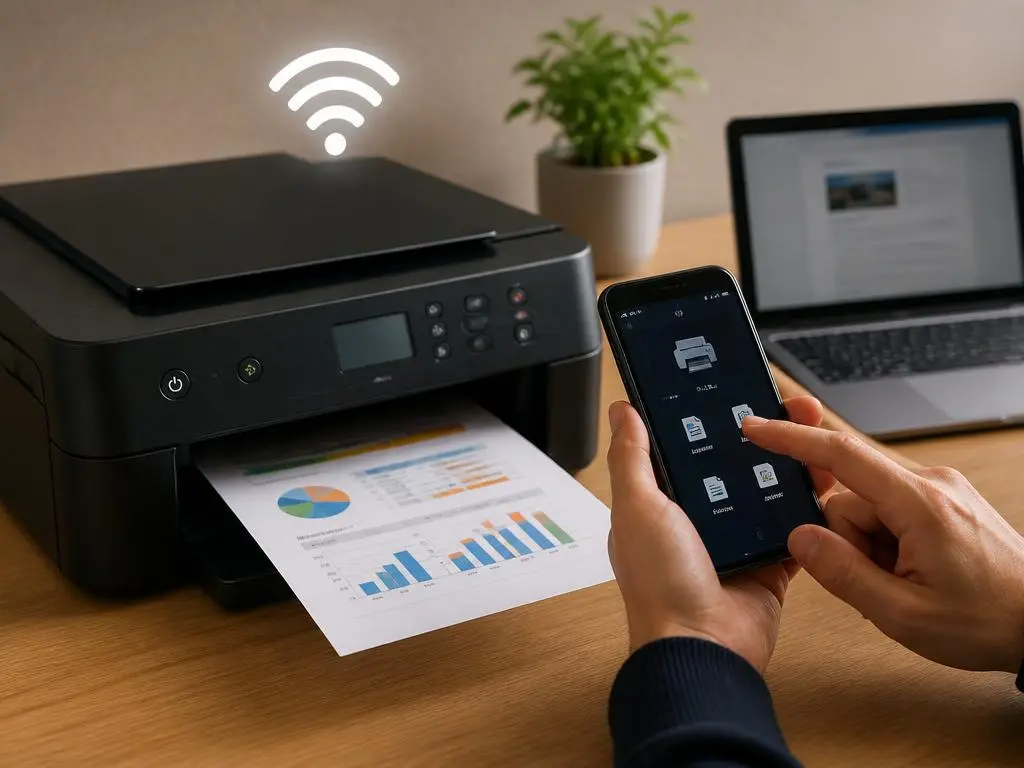
La configurazione iniziale di una periferica di stampa Canon richiede spesso una precisa pianificazione tecnica per garantire una stabilità di rete duratura. Molti utenti si trovano in difficoltà durante la connessione wireless del proprio dispositivo, ignorando che la procedura corretta dipende esclusivamente dal modello specifico e dal protocollo di comunicazione supportato dal router domestico. Comprendere i passaggi fondamentali permette di evitare frustranti errori di comunicazione tra il computer e la stampante, garantendo una produttività senza interruzioni operative. In questo articolo esamineremo dettagliatamente come collegare correttamente il vostro dispositivo alla rete locale in pochi semplici step operativi.
Spesso le problematiche derivano da un’errata configurazione del segnale wi-fi della stampante Canon, che potrebbe non comunicare correttamente con la frequenza del modem utilizzato. È fondamentale assicurarsi che il firmware sia aggiornato e che il processo di sincronizzazione avvenga tramite i tool ufficiali forniti dal produttore. Analizzare i parametri di rete è il primo passo per risolvere qualsiasi conflitto di indirizzi IP o di autenticazione WPA2/WPA3. Se riscontrate continui disservizi, potrebbe essere utile verificare se la gestione delle utenze o eventuali vincoli burocratici, talvolta simili a quelli discussi quando si analizza la determinazione della rendita catastale, influenzino la stabilità delle vostre infrastrutture tecnologiche domestiche o aziendali.
Verifica della compatibilità di rete
Prima di iniziare, è essenziale verificare che il router trasmetta su una frequenza compatibile, solitamente 2.4 GHz per la maggior parte dei modelli entry-level. Molti utenti commettono l’errore di tentare il collegamento su reti a 5 GHz, non supportate da numerosi dispositivi meno recenti, causando fallimenti ripetuti durante la fase di associazione. Assicuratevi che il segnale sia sufficientemente intenso, poiché una latenza elevata compromette il flusso di dati necessario alla stampa rapida di documenti complessi o immagini ad alta risoluzione.
Procedura di installazione tramite WPS
La modalità Wi-Fi Protected Setup, nota come WPS, rappresenta la via più rapida per collegare la vostra stampante Canon senza inserire manualmente password complesse. È sufficiente attivare il pulsante WPS sul router e, entro pochi minuti, avviare la funzione corrispondente dal pannello di controllo della periferica. Questo metodo automatizzato stabilisce una connessione sicura e immediata, perfetta per chi cerca praticità senza rinunciare alla protezione dei dati. Ricordate che, in alcuni casi, una corretta gestione delle impostazioni di rete è importante quanto capire le procedure legali, come quando si valuta la contestazione della rendita catastale per scopi fiscali.
💡 Trucco dell’esperto
Se il tasto WPS non fosse presente sul router, potete utilizzare l’app ufficiale Canon PRINT per completare la configurazione via smartphone. Questa soluzione bypassa le restrizioni del computer e permette di impostare il SSID direttamente, assicurando che la periferica diventi visibile istantaneamente all’interno dell’intera rete domestica in modo semplice e fluido.
Gestione dei conflitti di indirizzo ip
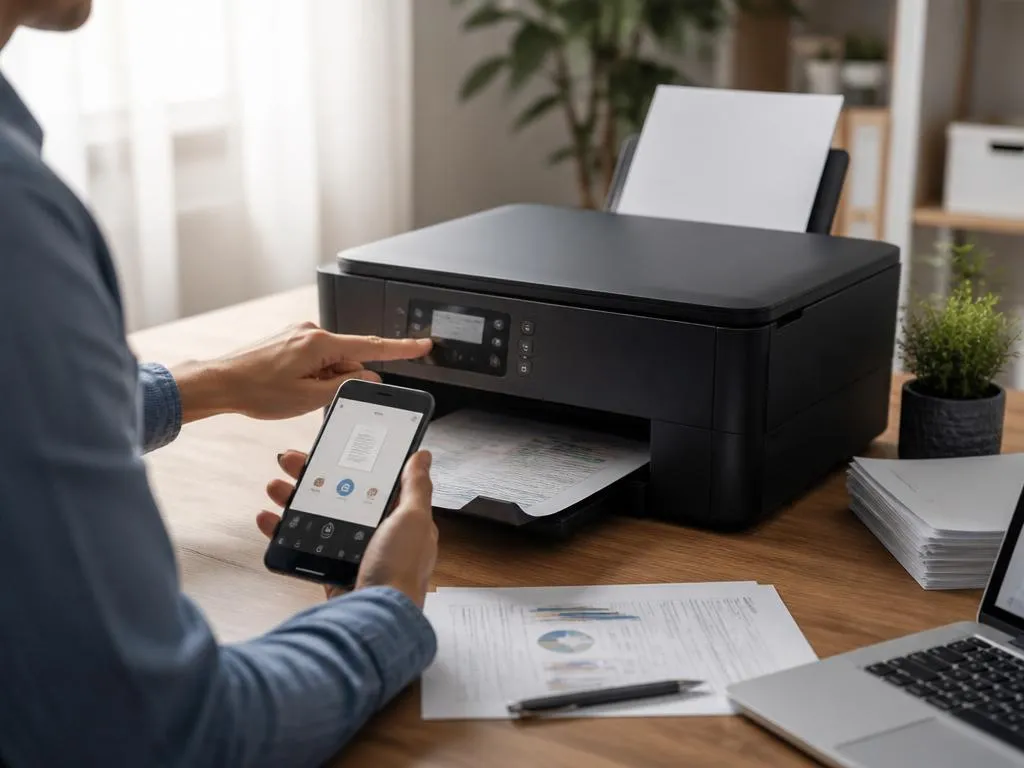
Una volta connessa, la stampante potrebbe perdere periodicamente il segnale a causa di conflitti nell’assegnazione dell’indirizzo IP dinamico fornito dal server DHCP. Assegnare un indirizzo IP statico tramite l’interfaccia web del router è una pratica caldamente consigliata per garantire che il computer trovi sempre la stampante accesa. Analogamente, nei contesti giuridici, è importante seguire protocolli rigorosi, un po’ come accade per la messa alla prova, dove la precisione procedurale determina l’esito finale dell’intera operazione burocratica di riabilitazione o gestione pratica delle pratiche legali.
✅ Checklist configurazione
- Verifica del segnale Wi-Fi attivo.
- Controllo banda 2.4 GHz sul modem.
- Aggiornamento driver ufficiale Canon.
- Assegnazione IP statico riservato.
- Test di stampa pagina di prova.
Manutenzione della connettività nel tempo
Mantenere efficiente la stampante nel lungo periodo richiede piccoli interventi di manutenzione software. Controllate periodicamente se sono disponibili aggiornamenti firmware sul sito ufficiale, poiché il produttore rilascia spesso patch che migliorano la compatibilità con i nuovi sistemi operativi o correggono bug legati alla sicurezza wireless. Non trascurate la pulizia della cache di stampa sul computer, che potrebbe contenere file obsoleti in grado di bloccare la coda dei documenti. Come si analizzano i vantaggi della sospensione del processo, è utile monitorare le impostazioni della rete locale per prevenire inattività forzata della stampante.
Risoluzione di errori comuni
Se la stampante risulta offline, provate a riavviare sia il router che il dispositivo di stampa. Questa manovra forzerà un nuovo handshaking tra gli apparati, risolvendo temporaneamente la maggior parte dei disservizi di rete. Se il problema persiste, verificate che il firewall del vostro sistema operativo non stia bloccando il traffico dati in entrata verso la stampante, impedendo il normale invio dei lavori di stampa dal software di gestione verso la periferica.
In sintesi, ottimizzare la configurazione wireless della vostra stampante richiede un approccio metodico, che va dal controllo delle frequenze fino alla gestione dell’assegnazione degli IP fissi. Seguendo queste indicazioni, ridurrete drasticamente le interruzioni di servizio, rendendo l’esperienza d’uso molto più lineare e professionale. Una corretta connessione stampante è il presupposto fondamentale per chi lavora costantemente con documenti cartacei, garantendo che ogni comando inviato dal vostro PC venga eseguito con la massima rapidità e precisione tecnica possibile, evitando così sprechi di tempo prezioso durante le fasi più concitate delle vostre attività quotidiane professionali.
Infine, ricordate sempre di testare la stampa wireless dopo ogni modifica effettuata nelle impostazioni di rete per confermare che le variazioni apportate siano state recepite correttamente. La rete domestica deve rimanere una infrastruttura solida su cui poter contare in ogni momento della giornata, evitando che piccoli intoppi digitali si trasformino in ostacoli alla vostra produttività aziendale o personale, proprio come una gestione oculata delle risorse consente di evitare complicazioni nei processi amministrativi complessi o nelle procedure che richiedono costante monitoraggio e attenzione ai dettagli tecnici specifici del settore.
