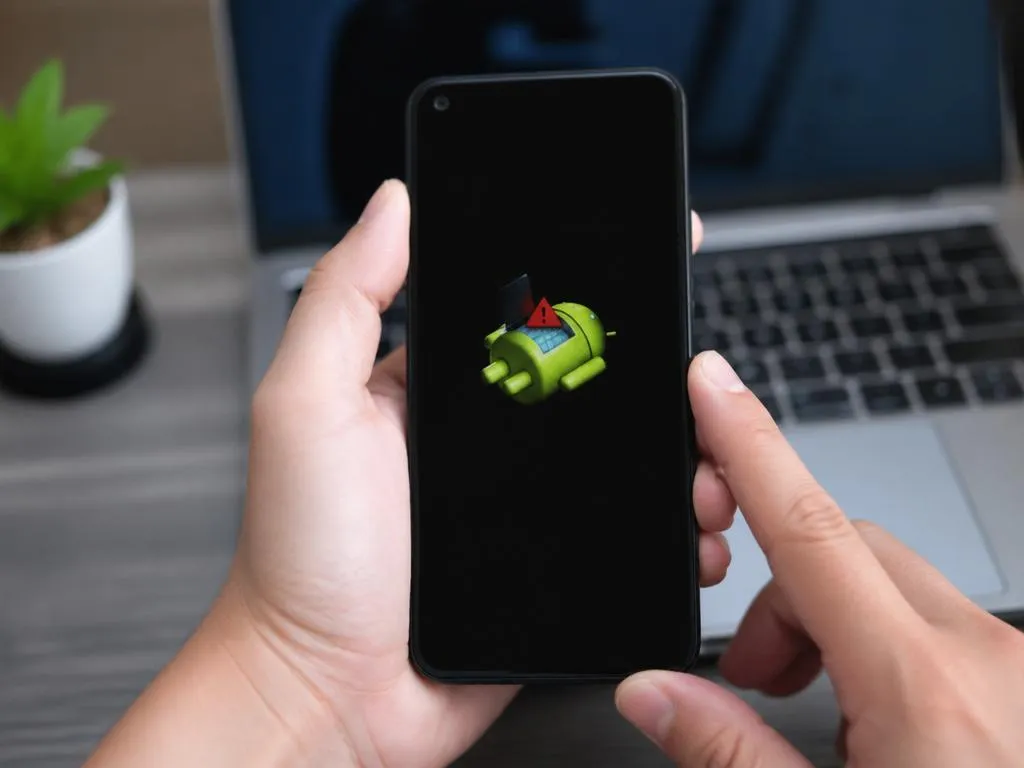
Quando un dispositivo Android riscontra un errore critico, si attiva automaticamente la schermata di ripristino. Molti utenti si spaventano di fronte a questa interfaccia testuale, cercando di comprendere di reboot system now significato e implicazioni per non perdere i propri dati personali archiviati.
Questa opzione rappresenta semplicemente il comando standard per riavviare il sistema operativo normalmente. Nelle righe seguenti esploreremo nel dettaglio come gestire al meglio questo menu tecnico, risolvendo i blocchi improvvisi e ripristinando il corretto funzionamento del tuo smartphone senza alcuna difficoltà.
Punti chiave dell’articolo:
- Il comando esegue un riavvio standard del sistema operativo.
- I tasti del volume servono per navigare, il tasto di accensione per confermare.
- Un blocco continuo può indicare problemi hardware o di partizione cache.
- Esistono metodi non distruttivi prima di ricorrere al reset di fabbrica.
Cos’è la modalità di ripristino nei telefoni Android
La modalità di ripristino, nota anche come Android Recovery Mode, è un ambiente di esecuzione indipendente dal sistema operativo principale. Questo significa che può essere avviata anche se il software principale è danneggiato o non riesce a caricarsi correttamente, offrendo uno strumento di diagnostica fondamentale per tecnici e utenti avanzati.
Attraverso questa speciale console, i proprietari di dispositivi possono eseguire operazioni delicate come la cancellazione dei dati temporanei, l’installazione di aggiornamenti manuali o il ripristino completo di fabbrica. Si tratta di un’area protetta progettata specificamente per risolvere i problemi software più ostinati e ripristinare la normale usabilità del dispositivo.
Per accedere a questo menu, solitamente si utilizza una combinazione di tasti fisici durante la fase di accensione dello smartphone. Questa procedura varia leggermente a seconda del produttore, ma generalmente coinvolge la pressione simultanea del tasto di accensione e di uno dei tasti del volume, garantendo l’accesso immediato alle opzioni di emergenza.
Capire di reboot system now significato e funzionamento
All’interno della schermata di ripristino, la prima opzione visibile in alto è solitamente quella relativa al riavvio immediato. Comprendere di reboot system now significato effettivo ti permette di evitare azioni errate che potrebbero cancellare accidentalmente i tuoi file, rassicurandoti sul fatto che questa opzione non comporta alcuna perdita di dati.
Selezionando questo comando, il dispositivo semplicemente spegne tutti i servizi di diagnostica della recovery e tenta di avviare l’interfaccia utente standard di Android. È la prima risorsa da utilizzare quando si entra in questo menu per errore o dopo aver completato un’operazione di manutenzione ordinaria sulla memoria cache del telefono.
Nella maggior parte dei casi, il riavvio risolve piccoli conflitti software temporanei che bloccavano l’avvio normale del sistema. Se il telefono funziona correttamente, questa azione lo riporterà alla schermata di sblocco abituale in pochi secondi, permettendoti di riprendere le tue normali attività quotidiane senza alcuna interruzione.
💡 Consiglio per la sicurezza dei dati
Prima di confermare qualsiasi comando diverso dal semplice riavvio, assicurati di aver compreso la differenza tra pulizia della cache e ripristino dei dati. Molte opzioni presenti in questa schermata sono irreversibili e comporteranno la perdita totale dei dati se non eseguite con la dovuta attenzione.
Cosa fare se il telefono rimane bloccato su questa schermata
Può capitare che, nonostante la selezione del riavvio, lo smartphone continui a mostrare ciclicamente lo stesso menu di emergenza. Questo fenomeno, noto come ciclo di boot o loop della recovery, si verifica quando il sistema operativo principale incontra un errore così grave da non poter completare la consueta sequenza di avvio iniziale.
Quando ti trovi in questa situazione, è fondamentale mantenere la calma ed evitare di premere tasti a caso. Un’azione affrettata potrebbe peggiorare lo stato del software o attivare accidentalmente un ripristino di fabbrica non desiderato, cancellando foto, contatti e documenti preziosi che non sono stati preventivamente salvati su cloud.
La prima verifica da effettuare riguarda i pulsanti fisici del volume e di accensione dello smartphone. Se uno di questi tasti è incastrato o danneggiato internamente, potrebbe inviare un segnale continuo al processore durante l’avvio, costringendo il dispositivo a entrare ripetutamente nella modalità di ripristino anziché avviare il sistema operativo principale.
La prima verifica da effettuare riguarda i pulsanti fisici del volume e di accensione dello smartphone. Se uno di questi tasti è incastrato o danneggiato internamente, potrebbe inviare un segnale continuo al processore durante l’avvio, costringendo il dispositivo a entrare ripetutamente nella modalità di ripristino anziché avviare il sistema operativo principale.
La sicurezza digitale generale è strettamente legata a questi aspetti di configurazione dei dispositivi mobili. Per chi vuole approfondire i percorsi professionali dedicati alla verifica dei sistemi, comprendere lo stipendio certified information systems rappresenta un passo importante per valutare una carriera specialistica in questo campo in forte espansione.
Cause comuni del blocco in Android recovery mode
Una delle cause più frequenti è la corruzione dei dati memorizzati nella partizione di sistema dello smartphone. Questo può accadere a causa di un aggiornamento del firmware interrotto bruscamente, ad esempio per via della batteria scarica, lasciando il sistema operativo in uno stato incompleto e incapace di caricare i moduli necessari.
Un altro fattore scatenante è la presenza di applicazioni dannose o incompatibili che interferiscono con i file di avvio del dispositivo. Questo accade spesso quando si tenta di installare modifiche profonde o versioni non ufficiali di giochi popolari, come accade quando gli utenti cercano informazioni sulle versioni mod di Brawl Stars per sbloccare funzionalità extra.
Infine, non dobbiamo escludere possibili guasti hardware interni, come il deterioramento della memoria flash del dispositivo. Quando i settori di memoria in cui risiede il sistema operativo si danneggiano fisicamente, lo smartphone non riesce più a leggere i dati necessari per l’avvio, reindirizzando automaticamente l’utente verso la schermata di ripristino.
| Causa del Blocco | Sintomo Visibile | Azione Consigliata |
|---|---|---|
| Tasto fisico incastrato | Loop continuo all’avvio | Pulire e sbloccare i tasti |
| Partizione cache corrotta | Errore dopo aggiornamento | Eseguire “Wipe cache partition” |
| Danni al firmware | Schermata fissa su recovery | Ripristino di fabbrica completo |
Come navigare in sicurezza nel menu di recupero del sistema
Poiché la schermata di ripristino non supporta l’interfaccia touchscreen, molti utenti si sentono spaesati e non sanno come interagire con le voci presenti. La navigazione avviene esclusivamente attraverso l’uso dei tasti fisici del volume, che permettono di spostare la selezione verso l’alto o verso il basso lungo la lista delle opzioni disponibili.
Per confermare la scelta della voce attualmente evidenziata, è necessario premere una singola volta il tasto di accensione del dispositivo. È fondamentale muoversi con estrema precisione e senza fretta, poiché un doppio clic accidentale o una selezione errata potrebbe avviare un processo di cancellazione non desiderato sui dati del tuo smartphone.
Comprendere la struttura del menu è utile anche quando si affrontano procedure di sicurezza per l’accesso ai servizi digitali. Proprio come nella gestione dei dispositivi, saper navigare tra le opzioni digitali è fondamentale; per questo molti utenti seguono una guida per la verifica dell’identità digitale per proteggere i propri profili personali.
Alcuni dispositivi moderni presentano un layout grafico leggermente diverso, ma la logica di funzionamento basata sui tasti fisici rimane pressoché identica. Prendersi il tempo necessario per leggere ogni singola riga di testo visualizzata sullo schermo evita errori grossolani e assicura che l’azione intrapresa sia esattamente quella necessaria per ripristinare il telefono.
Differenze tra riavvio normale e hard reset
La distinzione principale tra le opzioni del menu risiede nell’impatto che esse hanno sulla memoria interna del dispositivo. Mentre l’opzione di riavvio immediato non tocca in alcun modo i dati personali, l’esecuzione di un hard reset cancella interamente ogni file presente, riportando il telefono alle condizioni originali di fabbrica.
L’opzione indicata come “Wipe data/factory reset” deve essere considerata esclusivamente come l’ultima risorsa disponibile. Questa azione rimuove tutte le applicazioni installate, le impostazioni personalizzate, le foto e i messaggi, ed è utile solo quando il sistema operativo è talmente compromesso da non poter essere ripristinato in altro modo.
Esiste anche una via di mezzo sicura, chiamata “Wipe cache partition”, che elimina soltanto i file temporanei accumulati dal sistema operativo. Questa operazione non tocca i tuoi file personali e spesso risolve rallentamenti improvvisi, rappresentando un ottimo tentativo intermedio prima di procedere al radicale ripristino dei dati.
⚠️ Attenzione al blocco FRP (Factory Reset Protection)
Se decidi di eseguire un ripristino di fabbrica tramite la modalità di recupero, al riavvio successivo ti verranno richieste le credenziali dell’account Google precedentemente associato al telefono. Assicurati di ricordare l’email e la password per evitare che il dispositivo rimanga bloccato permanentemente.
Soluzioni pratiche per sbloccare il dispositivo Android
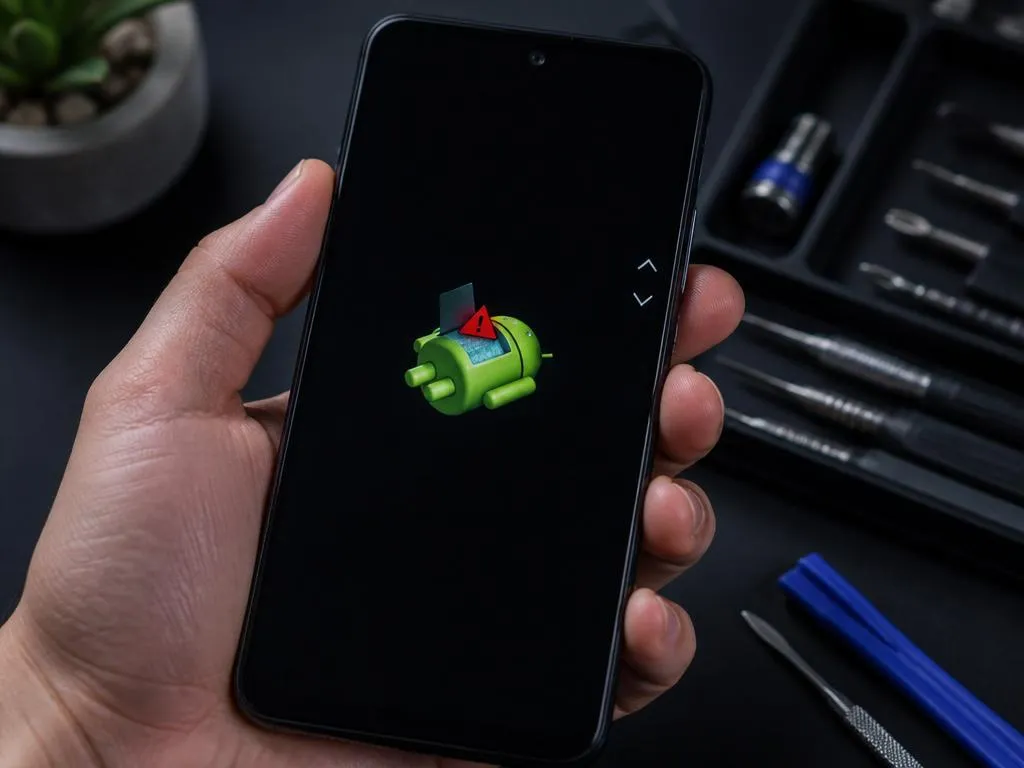
Se il tuo smartphone non risponde al comando di riavvio e rimane fermo sulla schermata di ripristino, puoi tentare un riavvio forzato. Per farlo, tieni premuti contemporaneamente il tasto di accensione e il tasto per abbassare il volume per circa dieci secondi, fino a quando lo schermo si spegne completamente e appare il logo del produttore.
Un altro metodo efficace consiste nel far scaricare completamente la batteria del telefono. Una volta che il dispositivo si è spento a causa della mancanza di energia, lascialo collegato al caricabatteria per circa mezz’ora prima di provare a riaccenderlo normalmente, permettendo al sistema di resettare lo stato di errore temporaneo in memoria.
Qualora questi tentativi non andassero a buon fine, potrebbe essere necessario collegare lo smartphone a un computer tramite cavo USB. Utilizzando strumenti software ufficiali del produttore o comandi adb da terminale, è spesso possibile inviare un comando di riavvio diretto che sblocca il dispositivo senza dover navigare fisicamente tra i menu di ripristino.
Lo studio delle dinamiche di funzionamento di questi sistemi e la loro sicurezza aprono interessanti scenari professionali a livello globale. Molti esperti che si occupano di proteggere queste infrastrutture scelgono di conseguire certificazioni, analizzando lo stipendio certified auditor per comprendere l’evoluzione e il valore di tali competenze nel mercato.
Risoluzione dei problemi legati ai tasti fisici danneggiati
Come accennato in precedenza, un tasto del volume o di accensione difettoso può forzare lo smartphone a entrare continuamente in modalità di ripristino. Se noti che i tasti sono duri al tatto o non emettono il classico suono di clic quando vengono premuti, è molto probabile che la causa del blocco risieda proprio qui.
Provare a pulire delicatamente l’area circostante i pulsanti utilizzando uno spazzolino a setole morbide leggermente inumidito con alcool isopropilico è un’ottima mossa. Questa operazione aiuta a rimuovere eventuali accumuli di sporco o residui appiccicosi che potrebbero mantenere il contatto elettrico interno costantemente chiuso, ingannando la scheda madre del dispositivo.
Se la pulizia non risolve il problema, potrebbe essere presente un danno meccanico o un’usura del circuito flessibile interno. In questo caso, l’unica soluzione definitiva consiste nel rivolgersi a un centro di assistenza tecnica autorizzato per la sostituzione della componente danneggiata, ripristinando così il corretto funzionamento hardware del tuo smartphone Android.
📋 Procedura di sblocco rapido consigliata
- Verifica che i tasti del volume non siano bloccati o incastrati dalla cover.
- Rimuovi la custodia protettiva per evitare pressioni accidentali.
- Seleziona l’opzione di riavvio ed esegui la conferma con il tasto di accensione.
- Se il problema persiste, effettua un “Wipe cache” senza toccare i dati personali.
- In ultima istanza, considera il ripristino totale dei dati di fabbrica.
Consigli per evitare errori di sistema futuri
Per prevenire la comparsa improvvisa della schermata di ripristino in futuro, è essenziale adottare alcune buone abitudini di manutenzione del tuo dispositivo. Evita di installare applicazioni provenienti da fonti non verificate o store di terze parti non autorizzati, in quanto potrebbero contenere codice instabile che compromette la stabilità del sistema operativo.
Mantieni sempre aggiornato il software del tuo smartphone installando regolarmente le patch di sicurezza e gli aggiornamenti di sistema rilasciati dal produttore. Questi aggiornamenti correggono bug noti e migliorano la compatibilità generale delle applicazioni, riducendo drasticamente la probabilità che si verifichino arresti anomali o blocchi imprevisti durante l’avvio del telefono.
Assicurati inoltre di conservare sempre una percentuale di spazio libero nella memoria interna del dispositivo, preferibilmente non scendendo mai sotto il dieci per cento della capacità totale. Una memoria completamente satura impedisce al sistema operativo di creare i file temporanei necessari per il suo corretto funzionamento, causando rallentamenti e potenziali errori di boot.
Infine, effettua periodicamente un backup completo dei tuoi dati importanti sul cloud o su un supporto di memorizzazione esterno. Avere la certezza che le tue foto e i tuoi documenti siano al sicuro ti permetterà di affrontare qualsiasi imprevisto software con maggiore serenità, persino nei casi in cui si renda necessario un ripristino completo.
Considerazioni finali sulla gestione dei dispositivi
Affrontare una schermata tecnica insolita può generare preoccupazione, ma nella maggior parte dei casi si tratta di una situazione facilmente risolvibile. Conoscere gli strumenti di diagnostica integrati nel tuo dispositivo ti permette di intervenire in modo mirato ed efficace, evitando di dover ricorrere tempestivamente all’assistenza tecnica o a costose riparazioni hardware.
Ricorda che la prevenzione e la cura del software rappresentano i pilastri fondamentali per garantire la longevità di qualsiasi dispositivo tecnologico moderno. Seguendo le linee guida descritte in questa guida, sarai in grado di gestire con totale sicurezza la modalità di ripristino di Android e di mantenere il tuo smartphone sempre efficiente e scattante.
