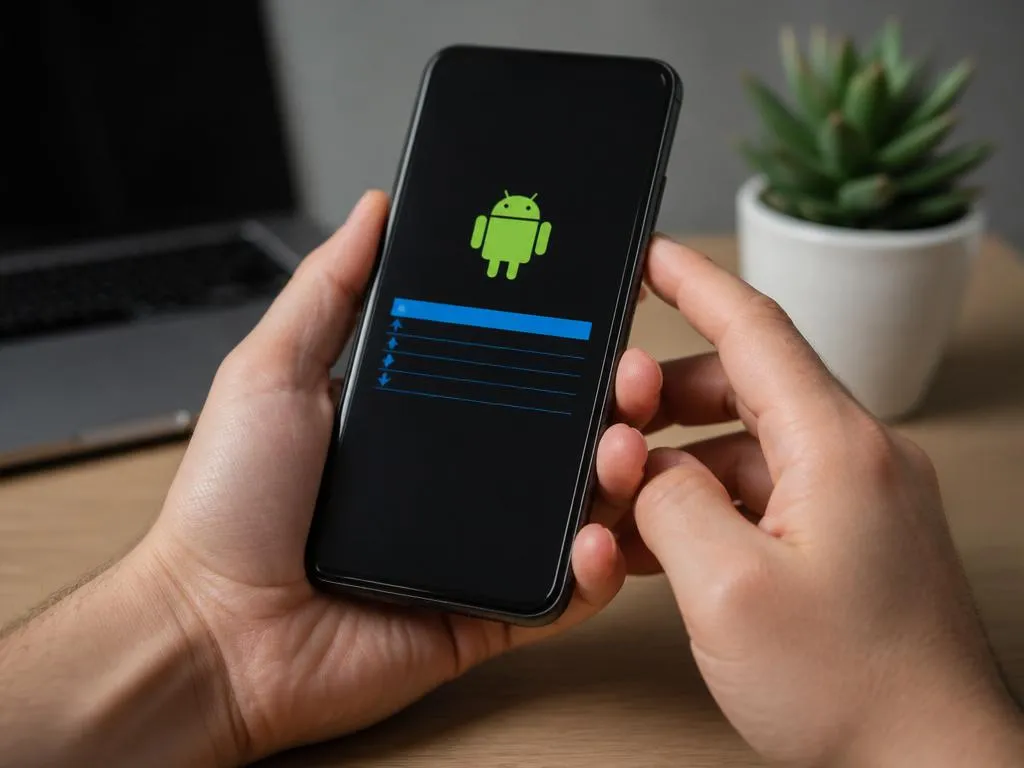
Ti è mai capitato di accendere il tuo dispositivo e ritrovarti improvvisamente davanti a una schermata scura con scritte tecniche, temendo di aver perso per sempre l’accesso ai tuoi dati? Spesso, quando il sistema operativo incontra un errore critico durante l’avvio, il telefono entra automaticamente in una modalità diagnostica avanzata chiamata Recovery Mode. Capire come navigare tra queste opzioni è fondamentale per ripristinare il corretto funzionamento del device senza causare danni permanenti alla memoria interna o alle applicazioni installate durante il normale utilizzo quotidiano.
Molti utenti confondono il riavvio forzato con procedure di formattazione più invasive, rischiando di cancellare involontariamente foto o contatti importanti. In questa guida esploreremo le metodologie sicure per gestire lo stato di blocco dello smartphone, analizzando quali comandi premere per uscire dalla modalità di ripristino in pochi secondi. Seguendo questi passaggi logici, potrai riportare il telefono alla sua piena operatività, evitando errori comuni che potrebbero compromettere l’integrità del software di sistema o il corretto avvio delle funzioni base dell’interfaccia utente Android.
💡 Cosa tenere a mente
Prima di tentare qualsiasi operazione nel menu recovery, assicurati che il dispositivo abbia almeno il 50% di carica residua. Un improvviso spegnimento durante il processo di riavvio potrebbe corrompere la partizione di avvio, rendendo il recupero software molto più complesso rispetto a una semplice operazione di gestione del sistema.
Perché il dispositivo entra in modalità ripristino
Il sistema operativo Android è progettato per proteggere i dati dell’utente quando rileva anomalie nel caricamento dei processi. Quando il sistema non riesce a leggere correttamente i file di avvio, interviene la Recovery Mode, una partizione separata creata appositamente dai produttori per diagnosticare e riparare eventuali criticità tecniche. Questo comportamento non indica necessariamente un guasto hardware, ma spesso è solo un segnale che il software ha bisogno di un riavvio pulito per allineare le librerie interne.
In alcuni casi, la pressione involontaria di combinazioni di tasti fisici durante l’accensione può attivare forzatamente questa schermata. È importante distinguere tra un problema causato da aggiornamenti falliti e uno dovuto a semplici errori di input utente. Per chi lavora quotidianamente con sistemi complessi, questa situazione potrebbe ricordare le sfide analizzate durante la certificazione CISA, dove la gestione corretta dei log è prioritaria. Mantenere la calma è sempre la strategia migliore quando il dispositivo non risponde ai comandi classici.
⚠️ Attenzione ai comandi
Nel menu Recovery, il touch screen solitamente non funziona. Dovrai utilizzare i tasti del volume per muoverti tra le voci e il tasto di accensione per confermare la selezione. Evita assolutamente la voce “Wipe Data/Factory Reset” a meno che tu non abbia un backup aggiornato, poiché questa opzione eliminerà ogni singolo contenuto presente sulla memoria del telefono.
Passaggi corretti per riavviare il sistema
Una volta entrato nel menu recovery, la voce che cerchi si chiama generalmente “reboot system now”. Selezionarla è l’azione più sicura per tentare di riavviare normalmente lo smartphone senza apportare modifiche strutturali. Sposta l’evidenziazione usando i tasti laterali del volume, assicurandoti di non selezionare erroneamente altre opzioni di formattazione. Una volta posizionato il cursore sulla voce corretta, premi brevemente il pulsante di accensione per avviare la procedura di riavvio del firmware.
Se il dispositivo rimane bloccato anche dopo aver scelto questa opzione, potrebbe essere necessario forzare lo spegnimento prolungato. Tenere premuto il tasto power per circa quindici secondi permette di interrompere il ciclo di alimentazione in modo netto. Analogamente, la gestione delle risorse richiede competenze precise, simili a quelle necessarie per valutare lo stipendio CISA nel settore della sicurezza informatica. Ogni errore durante queste fasi critiche può portare a blocchi ulteriori del software.
Verifica dell’identità dopo il riavvio
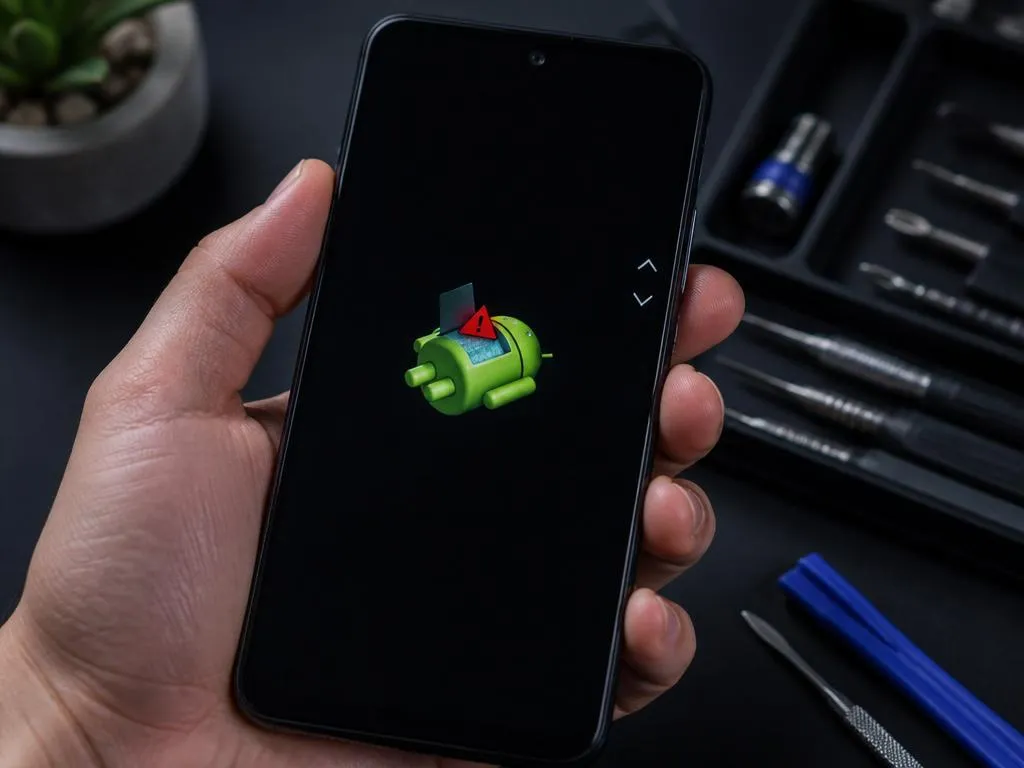
Dopo aver riavviato con successo il sistema, potresti notare che il telefono ti richiede le credenziali di accesso, come il PIN o l’account Google associato. Questo è un meccanismo di sicurezza standard, chiamato Factory Reset Protection, progettato per impedire l’utilizzo non autorizzato del dispositivo dopo procedure di ripristino forzato. È essenziale completare correttamente questa verifica dell’identità per tornare a utilizzare tutte le funzionalità e i servizi offerti dal tuo profilo utente personale senza limitazioni software.
Non cercare scorciatoie che promettono di superare questa protezione tramite modifiche non ufficiali. Tali procedure spesso espongono il sistema a vulnerabilità di sicurezza. Se hai riscontrato problemi simili in precedenza, forse hai già esplorato le versioni mod di app, notando che le modifiche non ufficiali possono causare instabilità nel sistema operativo. Affidarsi sempre ai canali di ripristino ufficiali garantisce che ogni componente del software rimanga autentico, sicuro e perfettamente integrato con l’ecosistema del produttore originale del telefono.
✅ Checklist post-ripristino
- Controlla che le app principali siano regolarmente aggiornate tramite lo store ufficiale.
- Effettua un nuovo backup dei tuoi dati multimediali su un servizio cloud affidabile.
- Verifica la presenza di aggiornamenti di sistema nelle impostazioni del dispositivo.
- Monitora la temperatura della batteria per le prime ore dopo il riavvio.
- Assicurati di ricordare le password per i servizi di sincronizzazione attivi.
Soluzioni alternative se il blocco persiste
Se, nonostante il riavvio forzato, il dispositivo continua ad avviarsi in modalità recovery o rimane bloccato sul logo del produttore, il problema potrebbe essere legato a file di sistema corrotti. In questo scenario, la soluzione definitiva spesso richiede l’uso di un computer per reinstallare il firmware originale. Utilizzare tool ufficiali messi a disposizione dal marchio del tuo telefono è l’unico modo per garantire che il software venga ripristinato correttamente, mantenendo la garanzia valida e assicurando la massima compatibilità con l’hardware esistente.
Non dimenticare che la pazienza è un fattore determinante durante le operazioni di flash del sistema. La procedura di reinstallazione richiede una connessione stabile tra PC e telefono, solitamente tramite cavo USB di buona qualità. Evita cavi danneggiati che potrebbero interrompere il trasferimento dati, causando ulteriori complicazioni. Con un approccio metodico e seguendo le istruzioni specifiche fornite dal produttore, la maggior parte dei blocchi software può essere risolta senza la necessità di un intervento tecnico professionale presso un centro assistenza autorizzato vicino a te.
| Sintomo | Azione consigliata |
|---|---|
| Loop infinito al riavvio | Svuotare la partizione cache |
| Schermo recovery bloccato | Forzare lo spegnimento prolungato |
| Errore sistema critico | Reinstallazione firmware via PC |
In conclusione, gestire il blocco del telefono non deve essere un’esperienza stressante se si conoscono le procedure corrette. Ricorda che la maggior parte di questi inconvenienti si risolve con semplici operazioni di riavvio software, a patto di prestare estrema attenzione alle voci selezionate nel menu di sistema. Mantenere il proprio dispositivo aggiornato e protetto da software non verificato aiuta a prevenire tali blocchi, assicurando che l’esperienza d’uso rimanga fluida, sicura e priva di interruzioni impreviste. Ora che conosci le procedure basilari, puoi gestire autonomamente le criticità più comuni del tuo smartphone senza alcun timore.
